Met Looker Studio en Google Search Console kun je een dashboard maken dat laat zien welke bestaande content met kleine aanpassingen beter kan scoren. Volg deze stappen:
1. Verbind Google Search Console met Looker Studio
Ga naar Looker Studio en maak een nieuw rapport.
Voeg Google Search Console toe als gegevensbron.
Selecteer de dataset ‘URL Impression’ om inzicht te krijgen in zoekprestaties.
2. Maak KPI-weergaven
Voeg tabellen toe met de volgende metrics:
- Pagina-URL (pagina’s van de website).
- Aantal klikken (aantal klikken op een organische resultaat).
- Vertoningen (meet hoe vaak de pagina in zoekresultaten verscheen).
- CTR (Click-Through Rate) = Klikken / Vertoningen.
- Gemiddelde positie (huidige ranking in Google).
3. Maak een actiegericht dashboard
Creëer een nieuwe metric en gebruik bijvoorbeeld de volgende formule:
CASE
WHEN Average Position <= 5 THEN “0-5”
WHEN Average Position <= 10 THEN “6-10”
WHEN Average Position <= 20 THEN “11-20”
WHEN Average Position <= 30 THEN “21-30”
ELSE “31 en hoger”
END
Voeg dit veld toe aan de tabel en geef desgewenst kleuren aan de verschillende ranges. Zie mijn voorbeeld in onderstaande afbeelding.

Voeg een bedieningselement toe om op landingspagina te kunnen filteren.
Het resultaat kan er dan zo uitzien:
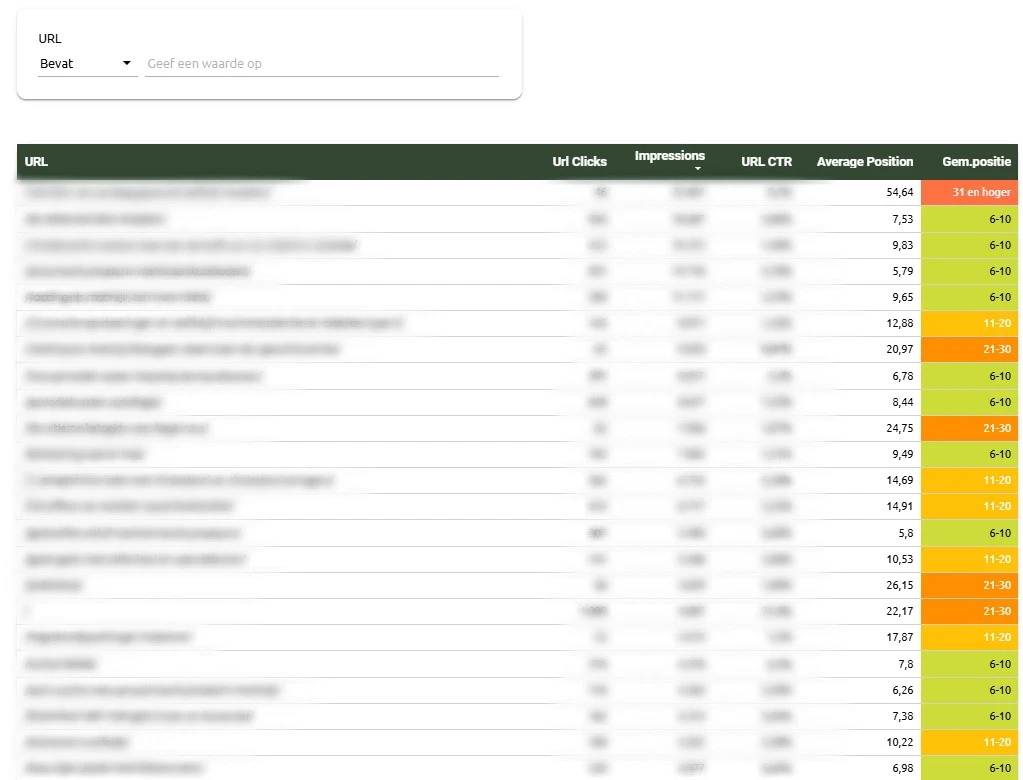
4. Identificeer kansen voor optimalisatie
Gebruik de kolommen om pagina’s te vinden met:
- Lage CTR maar hoge vertoningen → verbeter titels & meta descriptions.
- Goede CTR maar lage vertoningen → focus op zoekwoorden met meer volume.
- Posities tussen 10-30→ voeg interne links & optimaliseer content.
Met dit dashboard krijg je snel inzicht in welke pagina’s je met kleine aanpassingen kunt verbeteren voor betere SEO-resultaten.